
파일질라(FileZilla) 다운로드 및 설치 방법. (ft. 워드프레스, 카페24 호스팅)
워드프레스를 전문적으로 다루려면, 파일질라와 같은 FTP서버 연결 프로그램을 다룰 줄 알아야 합니다.
카페24 호스팅에서는 워드프레스 접속 프로그램 파일질라를 다운로드 받을 수 있도록 링크를 제공하고 있습니다.
파일 질라(FileZilla) 다운로드 방법
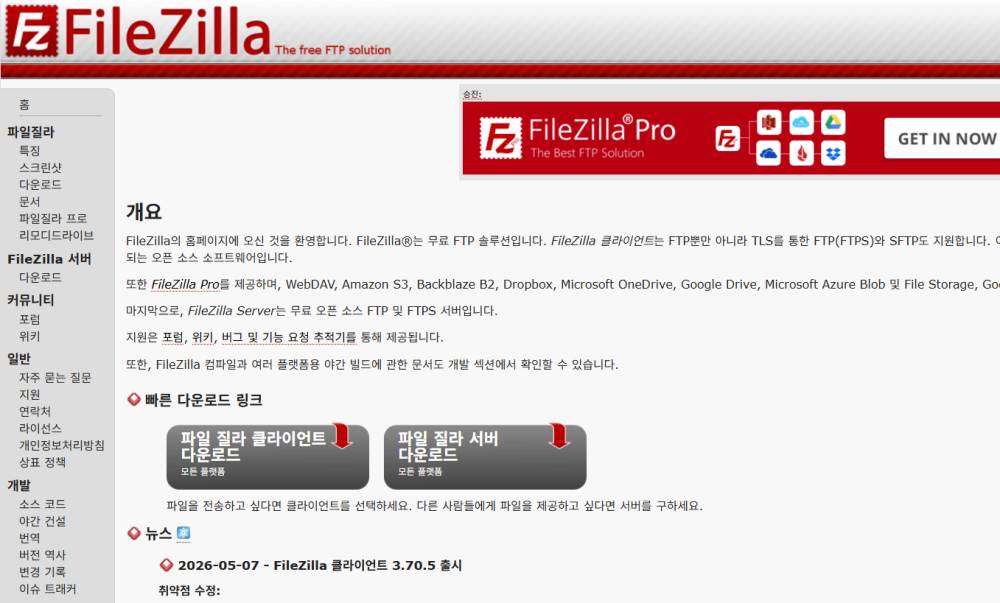
검색 포탈 사이트(네이버, 구글, 빙 등,) 사용해 ‘파일질라’를 검색합니다. 파일질라 공식 사이트에 접속합니다.
화면에서 ‘빠른 다운로드 링크’를 보면 두 개의 버튼(파일질라 클라이언튼 다운로드, 파일질라 서버 다운로드)이 보일 겁니다.
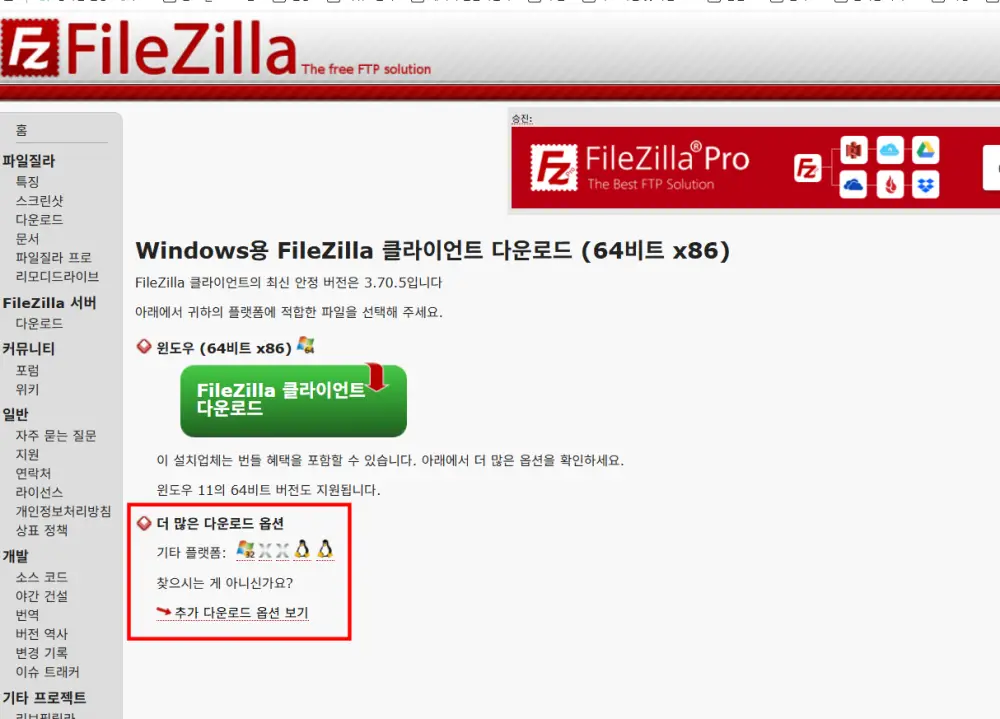
두 버튼 중 아무거나 하나를 선택해 클릭하면 최신 버전 파일질라 64비트 용 다운로드 버튼이 나오게 됩니다.
만약 윈도우 32비트 사용자거나 파일질라 이전 버전을 다운로드 받고 싶으신 분들은 바로 아래 ‘더 많은 다운로드 옵션’에서 ‘추가 다운로드 옵션 보기’를 선택해 확인하여 다운로드가 가능합니다.
윈도우 11 디펜더가 파일질라 다운로드를 막는 경우
윈도우 11 정품 사용자는 파일질라 최신 버전 다운로드가 막히게 되는 상황이 발생되기도 합니다.
실제로 제가 다운로드를 시도하자 ‘마이크로소프트 디펜더 스마트스크린(Microsoft Defender SmartScreen)에서 사용자 동의 없이 설치된 앱으로 차단되었습니다.’란 글을 띄우고, 다운로드를 차단했습니다.

이럴 경우에는 앞서 말씀드린 ‘더 많은 다운로드 옵션’에 추가 다운로드 옵션에 접속하셔서 가장 맨 위에 위치한 ‘추천’이 붙은 버전을 선택해 받으시면 해결이 됩니다.

파일질라 설치방법
보통 파일을 다운로드 받으면 완료 즉시 설치를 시작할 수 있습니다. 만약 타이밍을 놓쳤다면, 기본으로 저정되는 위치 ‘다운로드’폴더에서 찾아 실행하기 바랍니다.
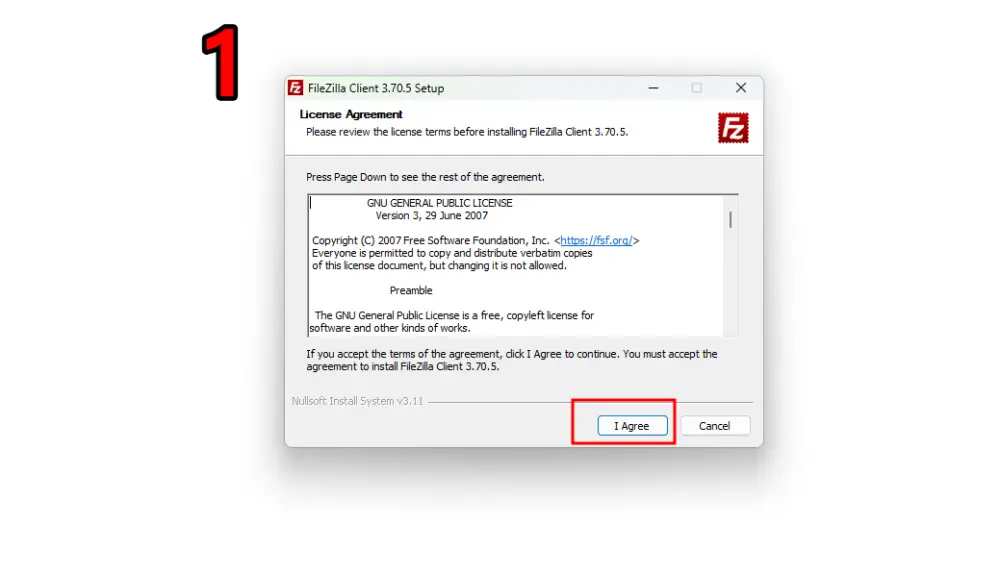
- 설치를 시작하면, 동의 여부 안내가 나옵니다. 동의(I Agree)를 클릭해 진행합니다.
- 사용 권한을 선택하는 창이 나옵니다. 저는 기본인 모든 유저 사용으로 선택해 다음으로 넘겼습니다.
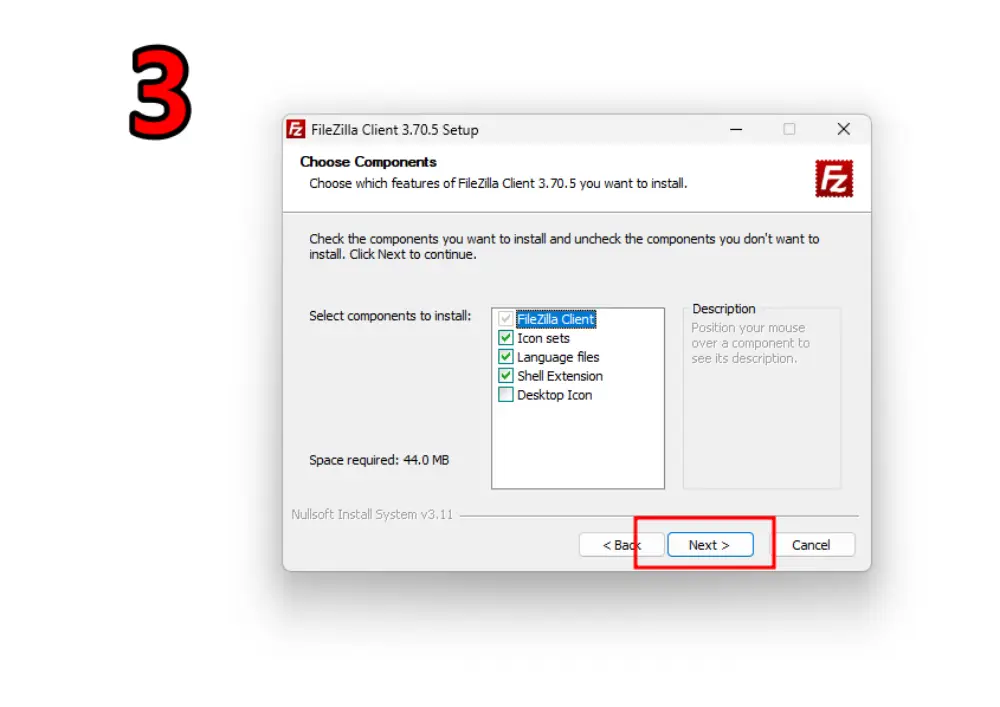
- 다음으로 구성 요소 선택인데, 특별이 변경할 사항이 없습니다. 기본으로 두고 다음을 클릭합니다.
- 설치할 폴더를 선택하라고 나옵니다. 저는 기본을 따랐습니다. 원하시는 폴더를 선택하거나 저처럼 기본으로 지정된 폴더를 사용하시면 됩니다.
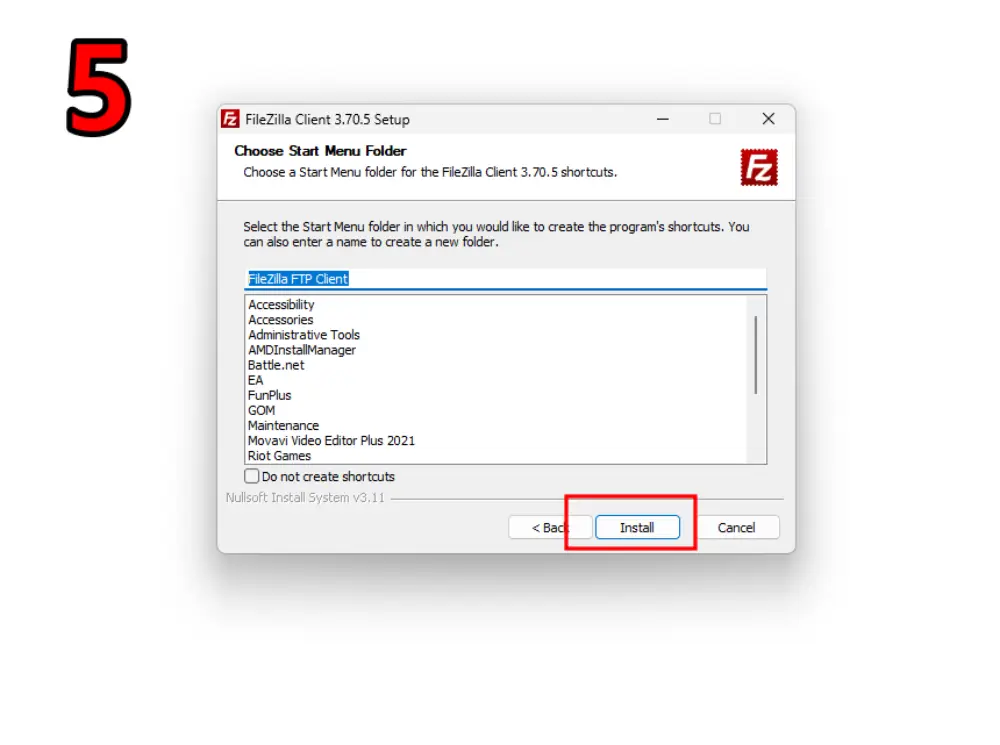
- 시작 메뉴에 보여지는 이름을 구성할 수 있습니다. 기본으로 두겠습니다. 설정 되셨다면, ‘install’ 버튼을 클릭해 설치를 시작합니다.
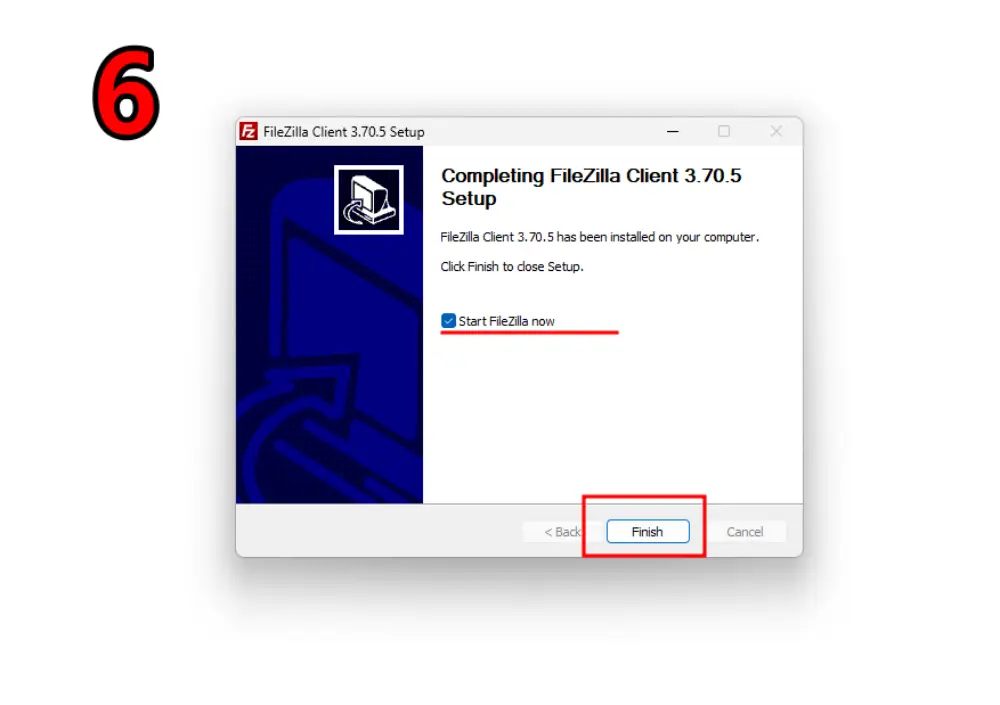
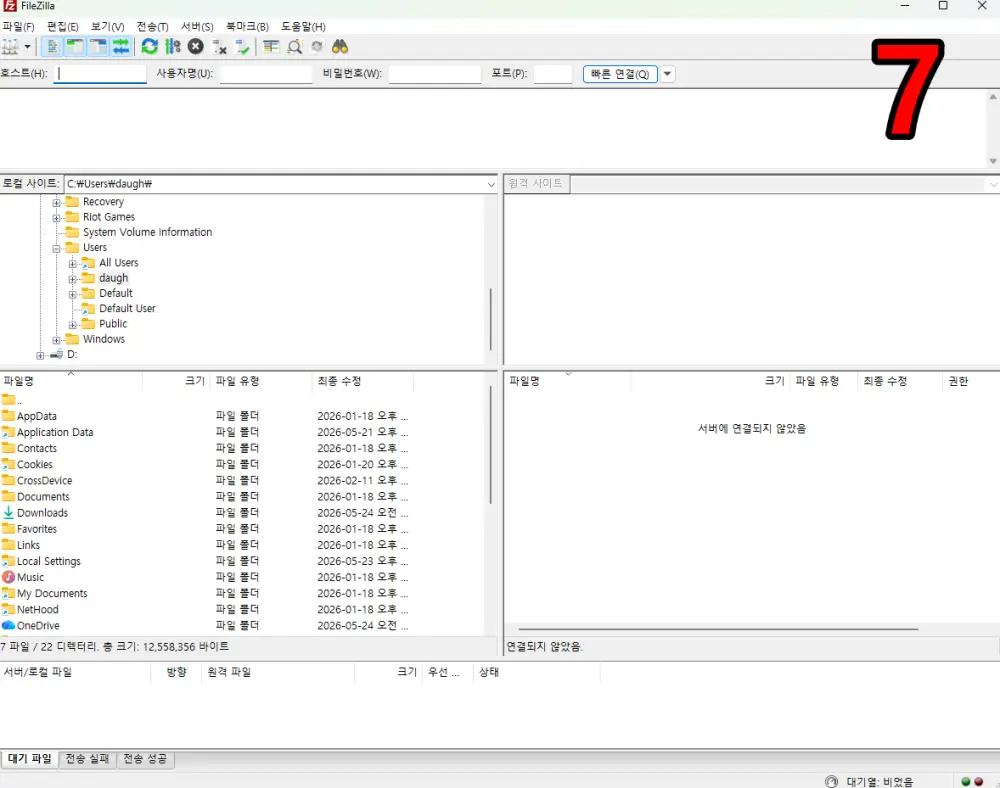
- 파일이 설치되고 완료되면, 종류 즉시 파일질라 실행할 건지 묻습니다. 잘 설치됐는지 확인하는 차원에서 기본 설정으로 두고 완료(Finish)버튼을 눌러 파일질라를 실행합니다.
- 저는 설치가 잘 됐습니다. 오류 없이 파일질라 작동이 잘 됩니다.


마치며
파일질라는 워드프레스 이외에도 다양한 네트워크에 접속이 가능한 프로그램입니다.
사용자 이름과 비밀번호 그리고 ip 주소 등을 활용해 서버에 진입해 파일을 삭제 및 복사, 편집이 가능합니다.
다소 전문적인 작업이기에 항상 백업은 필수입니다. 잘못 삭제하거나 편집하면, 워드프레스 서버가 통제로 마비되는 현상을 겪게 되니까요.
데일리 똑(daily-ddok)에서 더 알아보기
구독을 신청하면 최신 게시물을 이메일로 받아볼 수 있습니다.